Magica Voxelで作成したドット絵のような3Dモデルを使用して、Unityで取り込んで見ました。 3Dモデルとカメラまわりの機能以外は、基本的にはUnityの最初のチュートリアルとほぼ同じ機能です。
作成したものをunityroomへ投稿したものは以下になります。
Unity入門チュートリアル改
以下、作業中に参考にさせて頂いたサイトへのリンクをメモとして残しておきます。
■■■■■ ① Magica Voxel作成の3DモデルをUnityに取り込み ■■■■■
主にこのサイトを参考にさせて頂きました。
・MagicaVoxel の 3Dドット絵を Unity に取り込むまで
その他参考サイト
・Magica Voxelで作ったオブジェクトをUnityで使うには
・MagicaVoxelでつくった3DモデルをUnityに取り込む
・Magica Voxelで楽しく簡単に3Dモデリングしてみよう(その1)
・Magica Voxelで楽しく簡単に3Dモデリングしてみよう(その2)
■■■■■ ② キャラクターコントロール ■■■■■
主にこのサイトを参考にCharacterControllerを使わずにキャラクターを動かすことにしました。
・CharacterControllerをつかってプレーヤーを動かす
・Character Controllerを使わずにキャラクターを動かす
その他参考サイト
・【Unity】CharacterControllerのMove()とSimpleMove()の使い分け
・CharacterControllerの説明
・人型3Dモデルを動かすまで(その4)
・キャラクターコントローラーを使う人型3Dモデルをジャンプさせる(その1:重力を加える)
■■■■■ ③ カメラ視点 ■■■■■
カメラの機能を作成するのには苦労しました。 以下のサイト等を参考にしていたと記憶しています。 後でソースコードも載せるかもしれません。
■カメラ追従
・キャラに追従するカメラ
・【Unity】オブジェクトについてくるカメラを作ったよ
・【Unity】プレイヤーにカメラを追従させよう!(3D)|Camera入門④
・Unityでカメラの向きを基準に移動する方法と、追従して回転できるカメラの実装
■カメラ回転制限
・TPSのカメラの制限
・コインゲームを作ってるよ![02] 視点移動を実現するカメラ回転
・【Unity】オブジェクトの移動範囲を制限するMathf.Clampの使い方
・カメラの垂直移動に角度制限をつけたい
2019年3月9日土曜日
2018年8月2日木曜日
Unity使ってみました その2
このブログエントリからかなり月日がたってしまいましたが、久しぶりにまたUnityを触ってみました。
久しぶりだったのでほぼ完全にUnityの操作を忘れていました。。。
今回はUnityのGUIインターフェースの練習的なものを作成してみようと思い、テキストとボタンの機能だけをメインにしたクイズをUnityで作ってみました。
少しづつ細かい部分を改善しようとすると、すぐ調べることが増えてしまい、単純なクイズでしたがわりと作成に手間がかかってしまいました。 3Dゲームでなく、2Dゲームですらなく、ただのボタンとテキストによるクイズなのに。。。
ちなみにその作成したクイズ「徳川将軍クイズ」をunityroomというサイトに投稿してみたものはコレです。
以下、Unityによるクイズ作成にあたって参考にしたサイトです。
■■■■■①uGUI クイズアプリ作成 調べ■■■■■
・uGUI概要
uGUIチュートリアル
UIデザイナーが知っておきたいUnityの3つの機能
・クイズアプリ作成
uGUIで簡単!Unityクイズアプリで社内コミュニケーションの活性化
Unityでクイズアプリ作成のリンク
まず最初に「uGUI概要」にあるサイトでUnityのuGUIという機能がだいたいどのようなものか把握してから、「クイズアプリ作成」にあるサイトの説明をもとに大まかなクイズ機能を作成しました。
■■■■■②古くなった非推奨の機能を修正■■■■■
参考サイト
・Unity 5.3 で Application.LoadLevel が Obsolete になりました
・【Unity】 LoadLevelは古いのでLoadSceneを使う
・Unity5版のヒヨコ本を読む の続き
を参照しながら、
①の「クイズアプリ作成」にあるサイトで使用されている「Application.LoadLevel 」や「Application.loadedLevelName」を以下のように修正。 それらは古くなって、使用が非推奨になったようなので。
using UnityEngine.SceneManagement;
を忘れずに追加してから
■ 例1
Application.LoadLevel ("Title");
↓
SceneManager.LoadScene ("Title");
と変更
Application.loadedLevelName;
↓
SceneManager.GetActiveScene ().name;
と変更
■ 例2
if (Application.loadedLevelName == "Title") {
Application.LoadLevel ("Quiz");
}
を
if (SceneManager.GetActiveScene().name == "Title") {
SceneManager.LoadScene ("Quiz");
}
のように変更
■■■■■③配列、とそのシャッフル■■■■■
クイズ問題の回答4択選択肢をシャッフルするために、Unityの配列と配列要素のシャッフルの仕方について以下のサイトを参考にさせてもらいました。
・Unityで2次元配列を使う
・Listをシャッフルしたり、ランダムに取得したり、先頭から取り出したり【C#】【拡張メソッド】
・ランダムなゲームプレイ要素の追加
■■■■■④数値 小数点計算 切り上げ■■■■■
以下サイトを参考にして、クイズの正答率を計算して表示するために、int型からfloat型に変換して計算、計算後に小数点を切り上げてint型に戻して表示するための処理を作成しました。 小数点を切り上げて整数化する処理には関数CeilToInt(x)を使用。
・【Unity】C#で数値変換
・C#での型変換
・覚えておくと便利なMathf関数
・Unityプログラミング基礎 (変数からclassまで)
■■■■■④unityroomに投稿■■■■■
作成したクイズをWebGLで出力してunityroomに公開する作業は、前回と同じように以下のサイトを参考にして行いました。
・【unity】WebGLビルド方法
・ 【unity】unityroomに投稿する方法
・作ったゲームを公開する
■■■■■⑤WebGLでの日本語表示■■■■■
最後に、④で公開してみると日本語が表示されなくなっていたので、下記サイトにある手順を参考にして日本語が表示できるように修正しました。
WebGLで公開すると、Unityが使うArialフォントが日本語対応できず?、日本語表示できないとあったので、下記サイトを参考に必要フォントを取り込んで表示できるようにしました。 自分はM+フォントの「mplus-1c-regular」をUnityに取り込んで使用しました。 フォント関係を使用するときは権利関係にいろいろ注意とのこと。
さらについでに、M+フォントを取り込んだ後でもまだ表示されなくなっている日本語が一部残りましたが、それはフォントのサイズまたはフォント表示用の幅・高さを調整することで表示できるようになりました。 けっこうハマって、ウンウン苦しんだのでメモしておきます。
・解説サイト
UnityのWebGLで日本語を表示する
Unityで日本語フォントの使用方法!
Unity+WebGLでビルドした時に日本語が表示されない問題への対応
WebGLで日本語が表示されない時の対処方法
・フォントサイト
Google Noto Fonts
M+ FONTS
M+ FONTS About
PixelMplus(ピクセル・エムプラス) ‥ 8bitビットマップふうフリーフォント
こんだけやって、やっとショボいクイズが公開できました。
疲れた~
久しぶりだったのでほぼ完全にUnityの操作を忘れていました。。。
今回はUnityのGUIインターフェースの練習的なものを作成してみようと思い、テキストとボタンの機能だけをメインにしたクイズをUnityで作ってみました。
少しづつ細かい部分を改善しようとすると、すぐ調べることが増えてしまい、単純なクイズでしたがわりと作成に手間がかかってしまいました。 3Dゲームでなく、2Dゲームですらなく、ただのボタンとテキストによるクイズなのに。。。
ちなみにその作成したクイズ「徳川将軍クイズ」をunityroomというサイトに投稿してみたものはコレです。
以下、Unityによるクイズ作成にあたって参考にしたサイトです。
■■■■■①uGUI クイズアプリ作成 調べ■■■■■
・uGUI概要
uGUIチュートリアル
UIデザイナーが知っておきたいUnityの3つの機能
・クイズアプリ作成
uGUIで簡単!Unityクイズアプリで社内コミュニケーションの活性化
Unityでクイズアプリ作成のリンク
まず最初に「uGUI概要」にあるサイトでUnityのuGUIという機能がだいたいどのようなものか把握してから、「クイズアプリ作成」にあるサイトの説明をもとに大まかなクイズ機能を作成しました。
■■■■■②古くなった非推奨の機能を修正■■■■■
参考サイト
・Unity 5.3 で Application.LoadLevel が Obsolete になりました
・【Unity】 LoadLevelは古いのでLoadSceneを使う
・Unity5版のヒヨコ本を読む の続き
を参照しながら、
①の「クイズアプリ作成」にあるサイトで使用されている「Application.LoadLevel 」や「Application.loadedLevelName」を以下のように修正。 それらは古くなって、使用が非推奨になったようなので。
using UnityEngine.SceneManagement;
を忘れずに追加してから
■ 例1
Application.LoadLevel ("Title");
↓
SceneManager.LoadScene ("Title");
と変更
Application.loadedLevelName;
↓
SceneManager.GetActiveScene ().name;
と変更
■ 例2
if (Application.loadedLevelName == "Title") {
Application.LoadLevel ("Quiz");
}
を
if (SceneManager.GetActiveScene().name == "Title") {
SceneManager.LoadScene ("Quiz");
}
のように変更
■■■■■③配列、とそのシャッフル■■■■■
クイズ問題の回答4択選択肢をシャッフルするために、Unityの配列と配列要素のシャッフルの仕方について以下のサイトを参考にさせてもらいました。
・Unityで2次元配列を使う
・Listをシャッフルしたり、ランダムに取得したり、先頭から取り出したり【C#】【拡張メソッド】
・ランダムなゲームプレイ要素の追加
■■■■■④数値 小数点計算 切り上げ■■■■■
以下サイトを参考にして、クイズの正答率を計算して表示するために、int型からfloat型に変換して計算、計算後に小数点を切り上げてint型に戻して表示するための処理を作成しました。 小数点を切り上げて整数化する処理には関数CeilToInt(x)を使用。
・【Unity】C#で数値変換
・C#での型変換
・覚えておくと便利なMathf関数
・Unityプログラミング基礎 (変数からclassまで)
■■■■■④unityroomに投稿■■■■■
作成したクイズをWebGLで出力してunityroomに公開する作業は、前回と同じように以下のサイトを参考にして行いました。
・【unity】WebGLビルド方法
・ 【unity】unityroomに投稿する方法
・作ったゲームを公開する
■■■■■⑤WebGLでの日本語表示■■■■■
最後に、④で公開してみると日本語が表示されなくなっていたので、下記サイトにある手順を参考にして日本語が表示できるように修正しました。
WebGLで公開すると、Unityが使うArialフォントが日本語対応できず?、日本語表示できないとあったので、下記サイトを参考に必要フォントを取り込んで表示できるようにしました。 自分はM+フォントの「mplus-1c-regular」をUnityに取り込んで使用しました。 フォント関係を使用するときは権利関係にいろいろ注意とのこと。
さらについでに、M+フォントを取り込んだ後でもまだ表示されなくなっている日本語が一部残りましたが、それはフォントのサイズまたはフォント表示用の幅・高さを調整することで表示できるようになりました。 けっこうハマって、ウンウン苦しんだのでメモしておきます。
・解説サイト
UnityのWebGLで日本語を表示する
Unityで日本語フォントの使用方法!
Unity+WebGLでビルドした時に日本語が表示されない問題への対応
WebGLで日本語が表示されない時の対処方法
・フォントサイト
Google Noto Fonts
M+ FONTS
M+ FONTS About
PixelMplus(ピクセル・エムプラス) ‥ 8bitビットマップふうフリーフォント
こんだけやって、やっとショボいクイズが公開できました。
疲れた~
2017年9月28日木曜日
Unity使ってみました
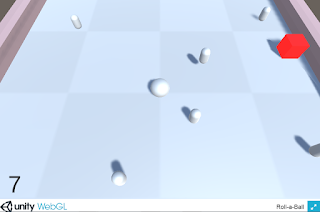
今さらっぽいですが、Unity使って一番簡単そうなチュートリアルを実践してみて、ほぼ内容そのままにWebGLアプリとしてアップロードする、ということを行ってみました。
以下がそのアプリをアップロードしたURLです
Unity入門チュートリアル玉ころがし
もう少し詳細に書くと、Windows7の64bit版にUnity2017.1.1f1をインストールして、Unity本家サイトの最も初心者向けと思われるチュートリアルを見て実践、UnityよりWebGLアプリとして出力後にunityroomというサイトにアップロードしました。
それぞれの段階で以下サイトを参考にさせてもらいました。
①インストール: Unityのバージョンは違うけれど、おおよその流れは同じなので参考にしました
・ ゲーム開発の民主化?ゲームエンジン「Unity」とは・インストール方法
・ 第1回目:Unity 5の概要と開発環境の構築
・ Unityをインストールその3
②チュートリアル: Unity本家サイトの最も基本的そうなチュートリアルをひと通り実行しました
・ はじめてのUnity
③WebGLアプリ出力: Web上で(WebGLに対応した)ブラウザだけでプレイできる形式で出力
・ 【unity】WebGLビルド方法
・ 作ったゲームを公開する
④unityroomにアップロード: unityroom運営者されてる方の解説記事のようです
・ 【unity】unityroomに投稿する方法
⑤おまけ: 上記作業前に、以下サイトを最初に参考にしたり実践してみてUnity使いたくなりました
・ Unityのざっとした紹介
・ はじめてのUnity:3Dゲーム(RPG/アクション)の土台を作るまで
軽くバグりながらもUnityChanが走り回って、障害物にちゃんとひっかるまでが簡単にできてしまい、今さらながらにスゴいと思い上記のようにUnityを初めてまともに使用しました。
以下がそのアプリをアップロードしたURLです
Unity入門チュートリアル玉ころがし
もう少し詳細に書くと、Windows7の64bit版にUnity2017.1.1f1をインストールして、Unity本家サイトの最も初心者向けと思われるチュートリアルを見て実践、UnityよりWebGLアプリとして出力後にunityroomというサイトにアップロードしました。
それぞれの段階で以下サイトを参考にさせてもらいました。
①インストール: Unityのバージョンは違うけれど、おおよその流れは同じなので参考にしました
・ ゲーム開発の民主化?ゲームエンジン「Unity」とは・インストール方法
・ 第1回目:Unity 5の概要と開発環境の構築
・ Unityをインストールその3
②チュートリアル: Unity本家サイトの最も基本的そうなチュートリアルをひと通り実行しました
・ はじめてのUnity
③WebGLアプリ出力: Web上で(WebGLに対応した)ブラウザだけでプレイできる形式で出力
・ 【unity】WebGLビルド方法
・ 作ったゲームを公開する
④unityroomにアップロード: unityroom運営者されてる方の解説記事のようです
・ 【unity】unityroomに投稿する方法
⑤おまけ: 上記作業前に、以下サイトを最初に参考にしたり実践してみてUnity使いたくなりました
・ Unityのざっとした紹介
・ はじめてのUnity:3Dゲーム(RPG/アクション)の土台を作るまで
軽くバグりながらもUnityChanが走り回って、障害物にちゃんとひっかるまでが簡単にできてしまい、今さらながらにスゴいと思い上記のようにUnityを初めてまともに使用しました。
登録:
投稿 (Atom)